Domain brosch.at kaufen?
Wir ziehen mit dem Projekt
brosch.at um.
Sind Sie am Kauf der Domain
brosch.at interessiert?
domain@kv-gmbh.de · 0541-91531010
Domain brosch.at kaufen?
Wie kann man einen Screencast erstellen?
Um einen Screencast zu erstellen, benötigt man eine Bildschirmaufnahmesoftware wie z.B. OBS Studio, Camtasia oder QuickTime Player. Diese Programme ermöglichen es, den Bildschirm während der Aufnahme aufzuzeichnen und gleichzeitig Audio aufzunehmen. Nach der Aufnahme kann der Screencast in einem geeigneten Videoformat gespeichert und bei Bedarf bearbeitet werden. **
Wie erstelle ich einen Screencast für meine Präsentation?
Um einen Screencast für deine Präsentation zu erstellen, benötigst du eine Screencasting-Software wie z.B. Camtasia oder OBS Studio. Öffne die Software, wähle den Bildschirmbereich aus, den du aufnehmen möchtest, und starte die Aufnahme. Füge nach der Aufnahme noch eventuelle Anmerkungen oder Effekte hinzu und speichere das Video. **
Ähnliche Suchbegriffe für Screencast
Top-Angebote
Produkte zum Begriff Screencast:


-
Wie erstellt man einen Screencast und welche Programme eignen sich hierfür?
Um einen Screencast zu erstellen, benötigt man eine Bildschirmaufnahmesoftware wie z.B. Camtasia, OBS Studio oder ScreenFlow. Man startet die Software, wählt den Bereich aus, den man aufnehmen möchte, und beginnt mit der Aufnahme. Nach der Aufnahme kann man den Screencast bearbeiten und exportieren. **
-
Wie kann man den Cursor bei einem Screencast mit VLC anzeigen lassen?
Um den Cursor in einem Screencast mit VLC anzuzeigen, musst du die Option "Zeige Mauszeiger" aktivieren. Gehe dazu zu "Werkzeuge" > "Einstellungen" > "Video" und setze ein Häkchen bei "Zeige Mauszeiger". Der Cursor wird dann während der Aufnahme sichtbar sein. **
-
Wie erstelle ich einen professionellen Screencast, um meine Online-Präsentationen zu verbessern?
Um einen professionellen Screencast zu erstellen, benötigst du eine Screencasting-Software wie z.B. Camtasia oder OBS Studio. Plane deine Präsentation im Voraus und bereite alle benötigten Materialien vor. Achte auf eine klare und verständliche Sprache, eine gute Bildqualität und eine angemessene Länge des Videos. **
-
Wie kann ich einen Screencast erstellen und welches kostenlose Tool empfehlen Sie dafür?
Um einen Screencast zu erstellen, benötigen Sie eine Screen-Recording-Software wie z.B. OBS Studio oder ShareX. Diese Tools ermöglichen es Ihnen, Ihren Bildschirm aufzunehmen und Audio hinzuzufügen. Beide Programme sind kostenlos und einfach zu bedienen. **


Wie erstellt man einen Screencast und welche Software eignet sich dafür am besten?
Um einen Screencast zu erstellen, benötigt man eine Bildschirmaufnahmesoftware wie z.B. OBS Studio, Camtasia oder ScreenFlow. Man startet die Software, wählt den Bereich aus, den man aufnehmen möchte, und beginnt mit der Aufnahme. Nach der Aufnahme kann man den Screencast bearbeiten und exportieren, um ihn zu teilen oder hochzuladen. **
Wie erstellt man einen Screencast und welche Programme eignen sich dafür am besten?
Um einen Screencast zu erstellen, benötigt man eine Screencasting-Software wie z.B. OBS Studio, Camtasia oder ScreenFlow. Diese Programme ermöglichen es, den Bildschirminhalt aufzunehmen, Audio hinzuzufügen und den Screencast zu bearbeiten. Nach der Aufnahme kann der Screencast in verschiedenen Formaten exportiert und geteilt werden. **
Top-Angebote
Produkte zum Begriff Screencast:
-
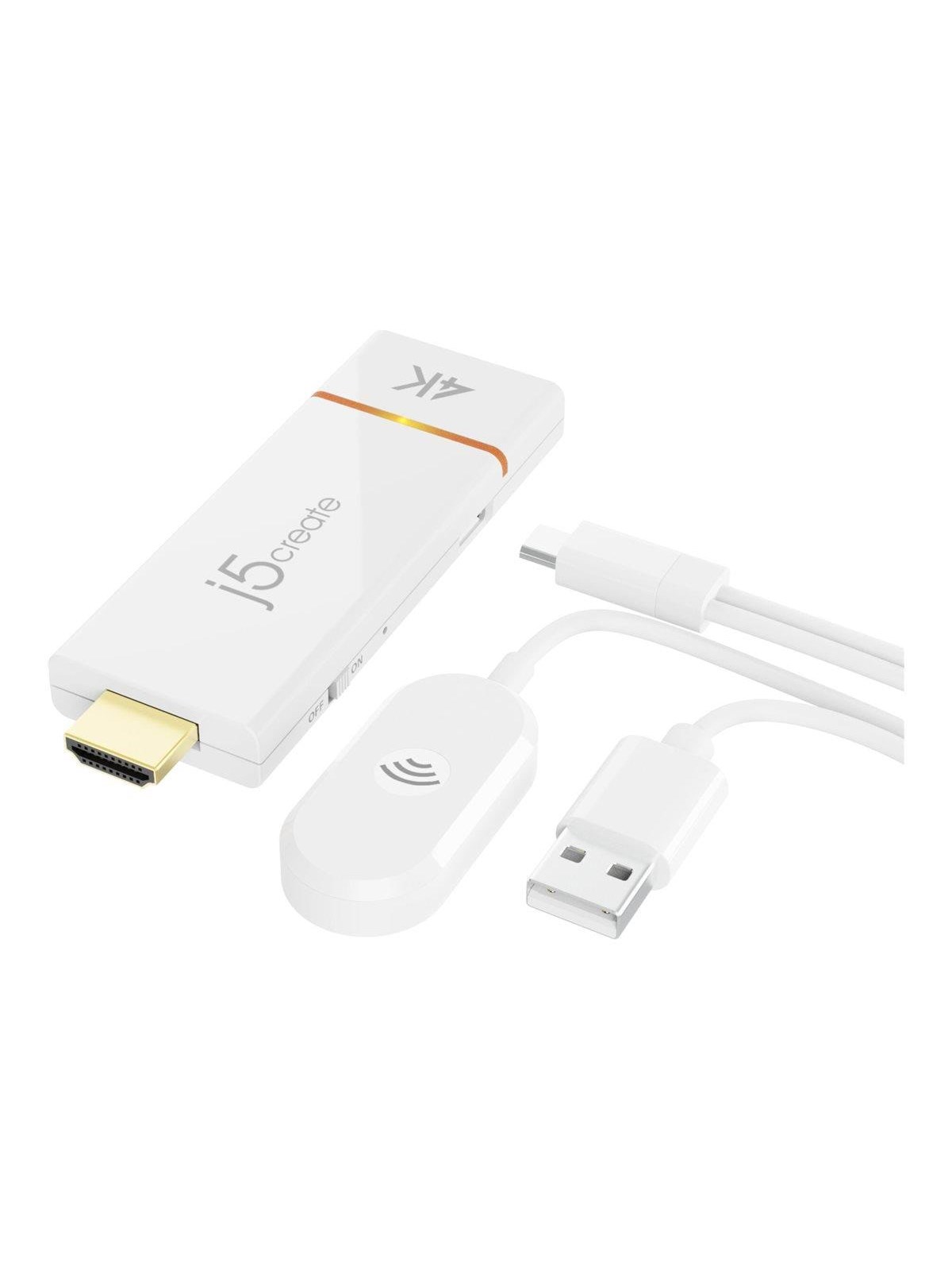
j5create ScreenCast 4K Wireless Display Adapterj5create ScreenCast 4K HDMI Wireless Display Adapter (JVAW76-N) ermöglicht es Ihnen, Inhalte von Ihrem Smartphone, Tablet oder Laptop kabellos auf einem größeren Bildschirm in bis zu 4K anzuzeigen. Native Unterstützung für AirPlay, Miracast & Chromecast (Google Cast) für einfaches kabelloses Screen-Sharing mit vielen kompatiblen Geräten und TVs. Bis zu 4K30-Videoausgabe (3840 x 2160), um hochauflösendes Streaming und scharfe Details auf dem Bildschirm zu genießen. Dualband 2.4 GHz & 5 GHz Wi?Fi (IEEE 802.11ac) für höhere Leistung und flüssigeres Streaming in stark ausgelasteten Netzwerken. Schnelle Einrichtung ohne Apps oder Wi?Fi-Adapter einstecken, mit Strom verbinden und mit dem Casten beginnen. Externe Antenne hilft, die Signalabdeckung zu verbessern, mit kabelloser Übertragungsdistanz bis zu 50 ft./15 m in offener Umgebung. PIN-Code-Funktion für Miracast hilft, unerwünschten Zugriff während Präsentationen zu verhindern. HDMI-Verlängerungskabel enthalten für zusätzlichen Komfort beim Anschluss an enge oder schwer zugängliche HDMI-Ports. Ein kompakter kabelloser Display-Adapter, entwickelt für zuverlässiges 4K-Casting zu Hause, in Meetings oder auf Reisen.55,00 €*Versand: 5,99 €Sichere Weiterleitung zum Anbieter
-
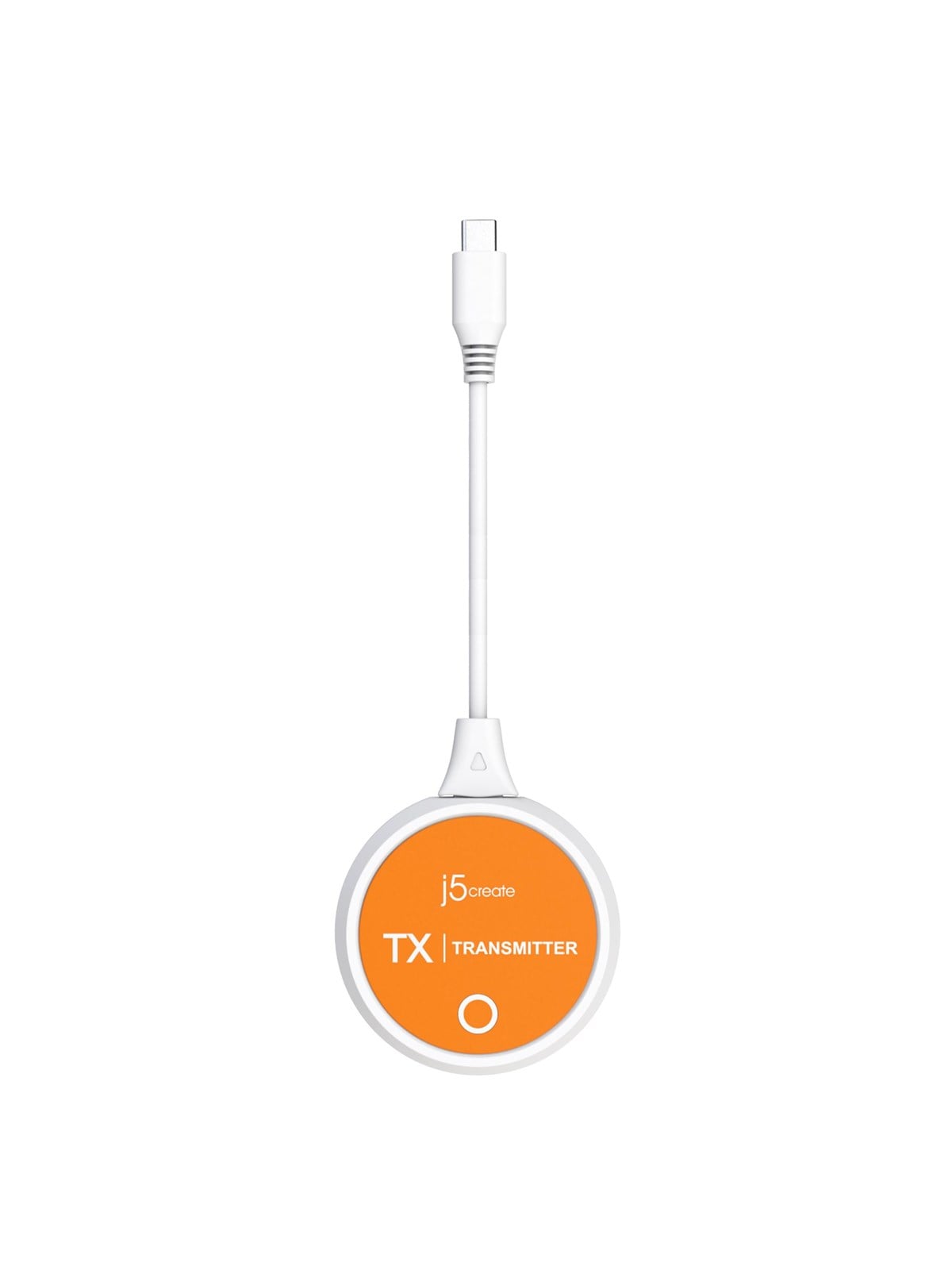
j5create ScreenCast USB-C Wireless Display HDMI Extenderj5create ScreenCast USB-C Wireless Display HDMI Extender sendet Audio und Video drahtlos von einem USB-C-Gerät an ein HDMI -Display - für ein sauberes, dediziertes Großbild-Erlebnis. Dediziertes Sender- und Empfänger-Kit: Erstellt eine direkte AV-Verbindung ohne bestehendes Wireless-Netzwerk und erfordert keine Softwareinstallation für eine unkomplizierte Einrichtung. Full-HD-Wireless-Display: Unterstützt 1080p-Ausgabe (1920 × 1080), um Inhalte auf einem HDTV, Projektor oder Monitor zu spiegeln oder zu erweitern. Dual-Band 2.4 GHz & 5 GHz: Integriertes Dual-Band hilft, eine stabile Verbindung mit reduzierten Störungen aufrechtzuerhalten, mit einer Funkreichweite bis zu 50 ft/15 m. DRM-Unterstützung und HDCP 1.4-Konformität: Entwickelt zur Unterstützung geschützter Inhalte für Streaming-Anwendungen wie Netflix, Amazon Prime Video , Hulu und DISNEY+ . Unterstützung nativer Wireless-Standards: Unterstützt Miracast , AirPlay und Chromecast (Google Cast ) für flexible Wireless-Casting-Optionen. Stromversorgung über USB Type-A mit enthaltenem Verlängerungskabel: Wird über USB Type-A male mit Strom versorgt und enthält ein USB Type-A-Verlängerungskabel für zusätzlichen Komfort. Ideal für Zuhause, Büro, Schule oder unterwegs - dieser kompakte Wireless-HDMI -Extender vereinfacht das Verbinden kompatibler USB-C-Geräte mit größeren Displays.72,99 €*Versand: 5,99 €Sichere Weiterleitung zum Anbieter
-
Wie kann man einen Screencast erstellen?
Um einen Screencast zu erstellen, benötigt man eine Bildschirmaufnahmesoftware wie z.B. OBS Studio, Camtasia oder QuickTime Player. Diese Programme ermöglichen es, den Bildschirm während der Aufnahme aufzuzeichnen und gleichzeitig Audio aufzunehmen. Nach der Aufnahme kann der Screencast in einem geeigneten Videoformat gespeichert und bei Bedarf bearbeitet werden. **
-
Wie erstelle ich einen Screencast für meine Präsentation?
Um einen Screencast für deine Präsentation zu erstellen, benötigst du eine Screencasting-Software wie z.B. Camtasia oder OBS Studio. Öffne die Software, wähle den Bildschirmbereich aus, den du aufnehmen möchtest, und starte die Aufnahme. Füge nach der Aufnahme noch eventuelle Anmerkungen oder Effekte hinzu und speichere das Video. **
-
Wie erstellt man einen Screencast und welche Programme eignen sich hierfür?
Um einen Screencast zu erstellen, benötigt man eine Bildschirmaufnahmesoftware wie z.B. Camtasia, OBS Studio oder ScreenFlow. Man startet die Software, wählt den Bereich aus, den man aufnehmen möchte, und beginnt mit der Aufnahme. Nach der Aufnahme kann man den Screencast bearbeiten und exportieren. **
-
Wie kann man den Cursor bei einem Screencast mit VLC anzeigen lassen?
Um den Cursor in einem Screencast mit VLC anzuzeigen, musst du die Option "Zeige Mauszeiger" aktivieren. Gehe dazu zu "Werkzeuge" > "Einstellungen" > "Video" und setze ein Häkchen bei "Zeige Mauszeiger". Der Cursor wird dann während der Aufnahme sichtbar sein. **
Ähnliche Suchbegriffe für Screencast
-
Wie erstelle ich einen professionellen Screencast, um meine Online-Präsentationen zu verbessern?
Um einen professionellen Screencast zu erstellen, benötigst du eine Screencasting-Software wie z.B. Camtasia oder OBS Studio. Plane deine Präsentation im Voraus und bereite alle benötigten Materialien vor. Achte auf eine klare und verständliche Sprache, eine gute Bildqualität und eine angemessene Länge des Videos. **
-
Wie kann ich einen Screencast erstellen und welches kostenlose Tool empfehlen Sie dafür?
Um einen Screencast zu erstellen, benötigen Sie eine Screen-Recording-Software wie z.B. OBS Studio oder ShareX. Diese Tools ermöglichen es Ihnen, Ihren Bildschirm aufzunehmen und Audio hinzuzufügen. Beide Programme sind kostenlos und einfach zu bedienen. **
-
Wie erstellt man einen Screencast und welche Software eignet sich dafür am besten?
Um einen Screencast zu erstellen, benötigt man eine Bildschirmaufnahmesoftware wie z.B. OBS Studio, Camtasia oder ScreenFlow. Man startet die Software, wählt den Bereich aus, den man aufnehmen möchte, und beginnt mit der Aufnahme. Nach der Aufnahme kann man den Screencast bearbeiten und exportieren, um ihn zu teilen oder hochzuladen. **
-
Wie erstellt man einen Screencast und welche Programme eignen sich dafür am besten?
Um einen Screencast zu erstellen, benötigt man eine Screencasting-Software wie z.B. OBS Studio, Camtasia oder ScreenFlow. Diese Programme ermöglichen es, den Bildschirminhalt aufzunehmen, Audio hinzuzufügen und den Screencast zu bearbeiten. Nach der Aufnahme kann der Screencast in verschiedenen Formaten exportiert und geteilt werden. **
* Alle Preise verstehen sich inklusive der gesetzlichen Mehrwertsteuer und ggf. zuzüglich Versandkosten. Die Angebotsinformationen basieren auf den Angaben des jeweiligen Shops und werden über automatisierte Prozesse aktualisiert. Eine Aktualisierung in Echtzeit findet nicht statt, so dass es im Einzelfall zu Abweichungen kommen kann. ** Hinweis: Teile dieses Inhalts wurden von KI erstellt.